
很荣幸为您解答,苹果笔记本安装Windows系统主要有两种常见方法,下面简单介绍一下。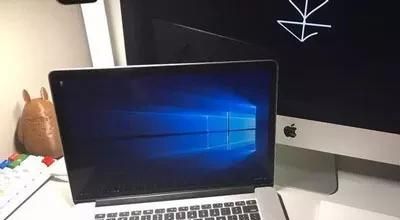

1.双系统:以win10为例,首先下载一个win10的光碟映像(iso安装文件),准备一个32G的空U盘,如果你的Mac为以下几种型号,并且系统为10.11或以上版本则无需U盘。
Mac book pro(2015年及后续机型)
Mac book air(2015年及后续机型)
Mac book(2015年及后续机型)
I Mac(2015年及后续机型)
Mac pro(2013年末)
将Mac设备至少留出55G空间。
第一部.将win10的iso文件拷贝至电脑本地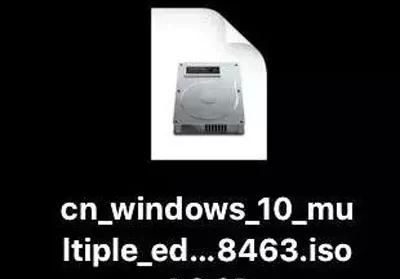
第二部.调出spotlight搜索,输入 Boot Camp 找到Boot Camp修理并打开(按F4)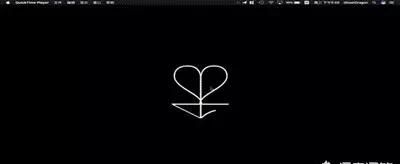
第三部.看到简介点继续,在路径中选择iso文件,点击安装。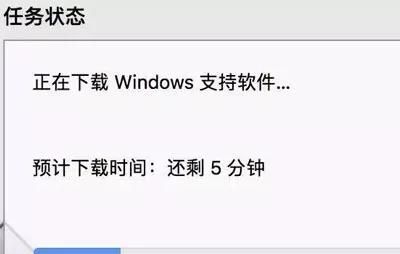
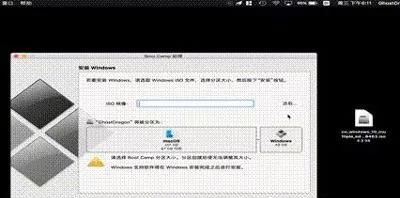
第四部.根据网络状态等待,当出现“正在将磁盘分区”时,请不要进行任何操作,耐心等待即可。
第五部.输入账户密码,电脑会重进入Windows 安装界面。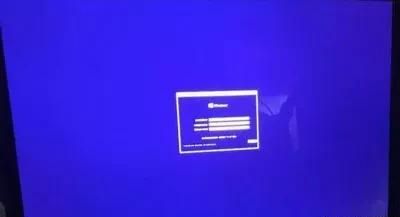 后续
后续
接下来选择安装方式时,选自定义安装,然后将安装位置选择刚才分好区的硬盘下,如果记不住,就找名字叫Boot Camp的硬盘,点击下一步,大学十分钟,电脑重启安装完成。
后续每次开机,都要按住option键,选择Windows 系统盘进入。
2.虚拟机:虚拟机就比较简便了,推荐一个很好用的软件,parallels Desktop这款软件功能强大,下面附上地址:(***/cn/products/desktop/#compare或者通过苹果商店进行购买,
虚拟机可以直接根据提示安装,简洁方便,小白必选。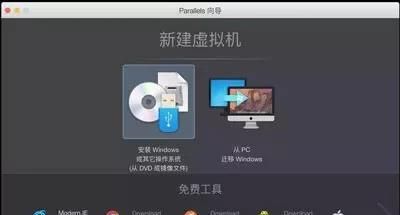
分分钟搞定。
本网页内容旨在传播知识,若有侵权等问题请及时与本网联系,我们将在第一时间删除处理。E-MAIL:dandanxi6@qq.com