
欢迎观看 Microsoft Word 中文版教程,小编带大家学习 Microsoft Word 的使用技巧,了解如何在 Word 中保存、编辑 PDF 文档。
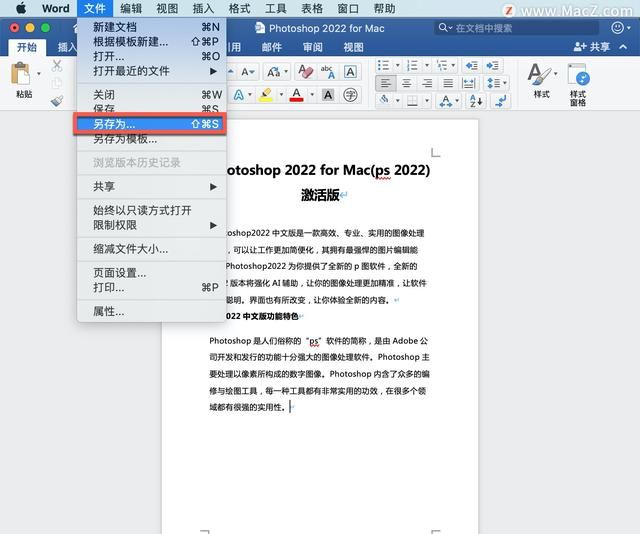
转换或保存为 PDF,使用 Word 可将文档轻松另存或转换为 PDF 格式。要将文档保存为 PDF,选择「文件」-「另存为…」。

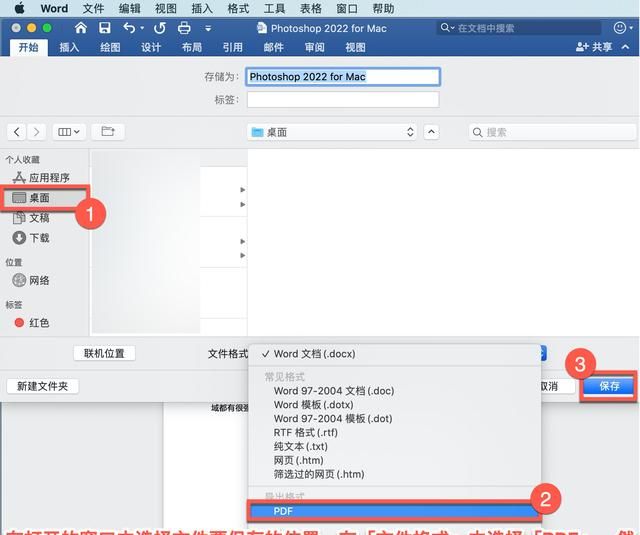
在打开的窗口中选择文件要保存的位置,在「文件格式」中选择「PDF」,然后选择「保存」。
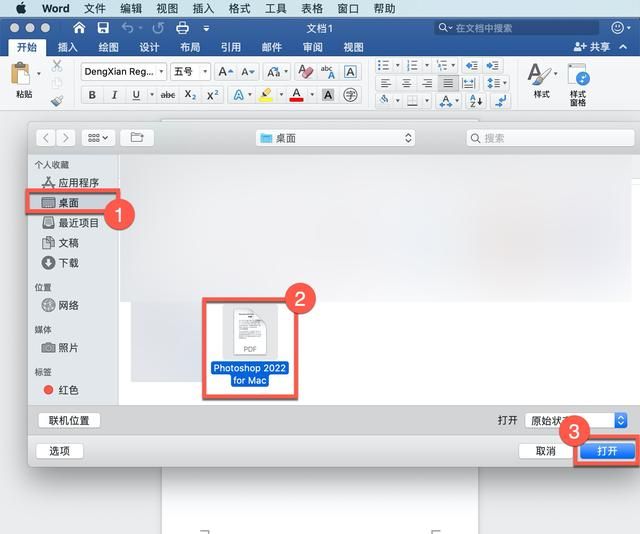
找到 PDF 文件的位置,选择 PDF 文件,单击「打开」。
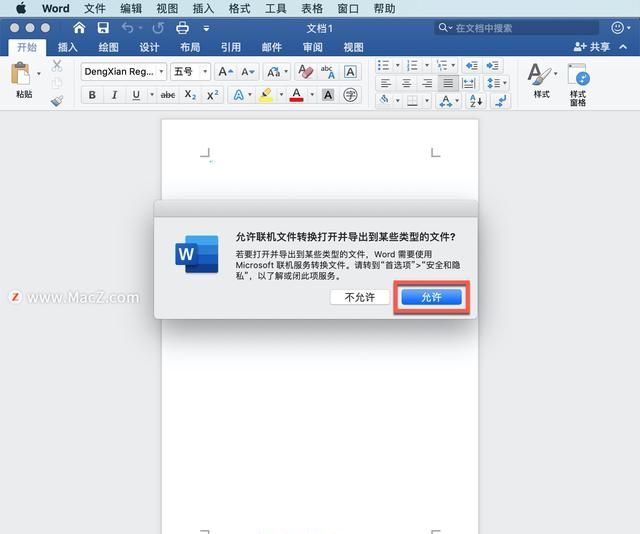
单击「允许」,文件会转换为 Word 文档,文档格式可能略有更改。
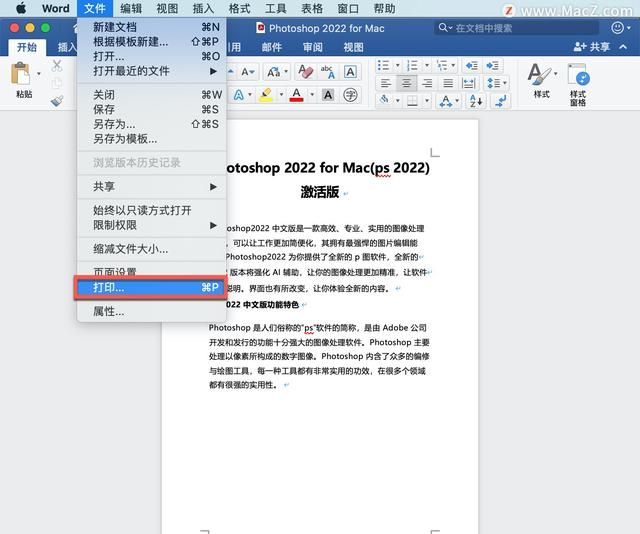
在 Word 中可以预览和指定要打印的页面,选择「文件」-「打印…」。
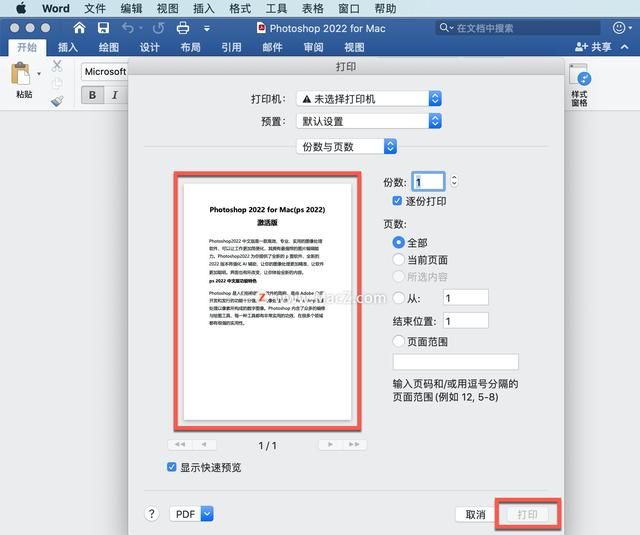
在左侧将看到文档预览,在右侧将看到「打印」按钮,以及可配置的「预置」。
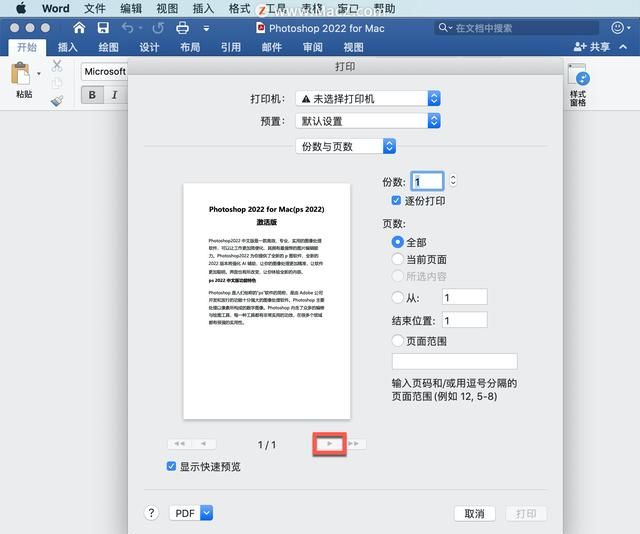
若要查看每个页面,单击预览底部的箭头。
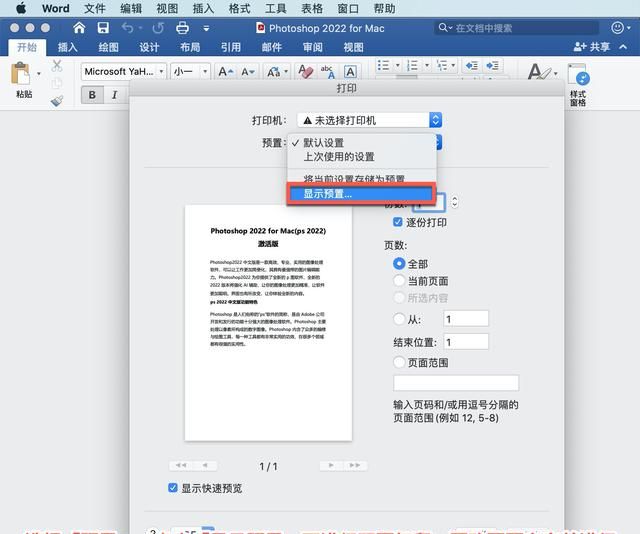
选择「预置」,点击「显示预置」可进行双面打印、更改页面方向并进行其他配置。 这些功能根据打印机功能不同而有所不同。
准备就绪后,选择「打印」。
软件下载地址:Microsoft word 2019 for Mac中文版
***/mac/4533.html?id=NzY4OTYwJl8mMjcuMTg2LjEyNy4yMDc%3D
windows软件安装地址:Microsoft Word 2019
***/soft/365.html?id=MjkzODQ%3D
本网页内容旨在传播知识,若有侵权等问题请及时与本网联系,我们将在第一时间删除处理。E-MAIL:dandanxi6@qq.com