
官方文档 FFmpeg是一套可以用来记录、转换数字音频、视频,并能将其转化为流的开源计算机程序。它提供了录制、转换以及流化音视频的完整解决方案。 FFmpeg的代码是包括两部分的,一部分是library,一部分是tool。api都是在library里面,如果直接调api来操作视频的话,就需要写c或者c++了。另一部分是tool,使用的是命令行,则不需要自己去编码来实现视频操作的流程。
1、各模块的功能:
libavformat:用于各种音视频封装格式的生成和解析; libavcodec:用于各种类型声音、图像编解码; libavutil:包含一些公共的工具函数; libswscale:用于视频场景比例缩放、色彩映射转换; libpostproc:用于后期效果处理; ffmpeg:该项目提供的一个工具,可用于格式转换、解码或电视卡即时编码等; ffsever:一个 HTTP 多媒体即时广播串流服务器; ffplay:是一个简单的播放器,使用ffmpeg 库解析和解码,通过SDL显示;
本文主要介绍已经编译好FFmpeg库的情况下怎么集成到iOS项目中并使用FFmpeg命令,至于怎么编译教程很多我懒得贴了可以自行搜索。
2、导入iOS工程的配置及使用命令行工具的配置
1、编译成功之后会得到FFmpeg-iOS这么一个目录,里面有lib、include两个子目录,把FFmpeg-iOS直接拖进工程里
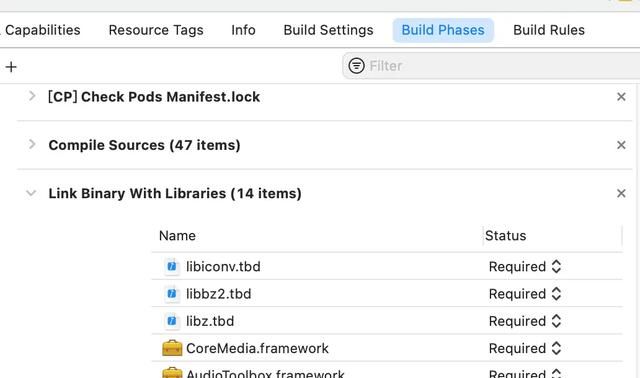
2、添加需要的系统依赖库,Build Phases — Link Binary With Libraries,添加 libz.tbd、libbz2.tbd、libiconv.tbd、CoreMedia.framework、VideoToolbox.framework、AudioToolbox.framework

3、设置 Header Search Paths 路径,指向项目中include目录
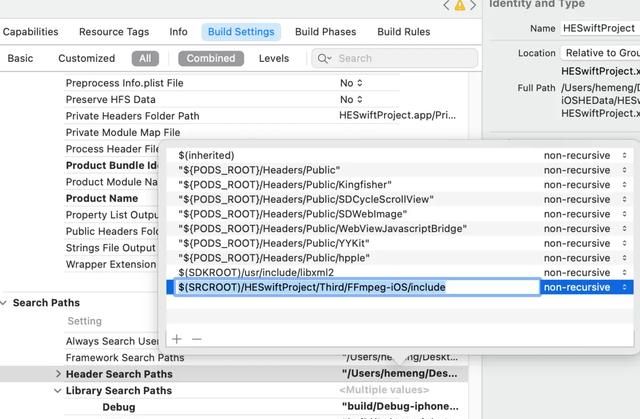
- 到这里command+B已经可以编译成功了,只使用FFmpeg API的话配置到这里就可以了,下面关于使用命令行的配置基于FFmpeg4.2版本,不同的版本之间可能会存在一些小的差异
4、找到源码ffmpeg-4.2/fftools目录下的这些文件导入项目中,如下图
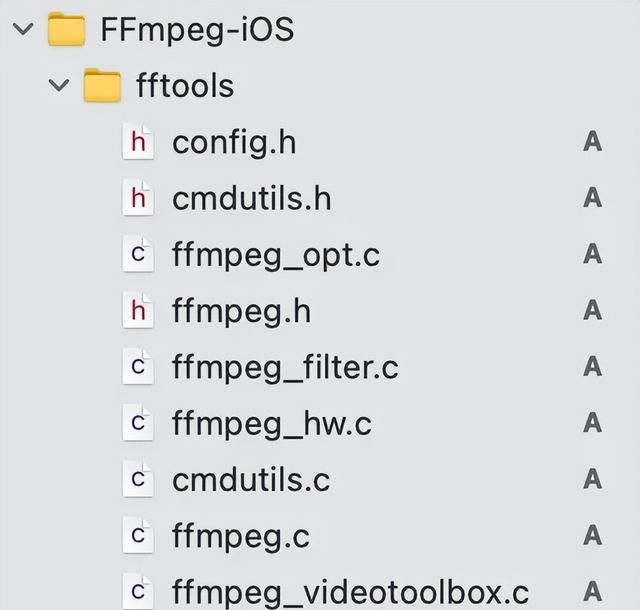
config.h文件在ffmpeg-4.2文件夹同级的scratch文件夹中,scratch下面有不同架构的,真机选用arm64的即可
C++音视频学习资料免费获取方法:关注音视频开发T哥,点击「链接」即可免费获取2023年最新C++音视频开发进阶独家免费学习大礼包!
5、修改命令行工具的代码
- 全局搜索这些头文件,有引用的地方全部注释
#include "compat/va_copy.h"#include "libavresample/avresample.h"#include "libpostproc/postprocess.h"#include "libavutil/libm.h"#include "libavutil/time_internal.h"#include "libavutil/internal.h"#include "libavformat/network.h"#include "libavcodec/mathops.h"#include "libavformat/os_support.h"#include "libavutil/thread.h"- ffmpeg.c文件中,注释下面的函数调用 并导入系统头文件 #include <pthread.h>
nb0_frames = nb_frames = mid_pred(ost->last_nb0_frames[0], ost->last_nb0_frames[1], ost->last_nb0_frames[2]);ff_dlog(NULL, "force_key_frame: n:%f n_forced:%f prev_forced_n:%f t:%f prev_forced_t:%f -> res:%fn", ost->forced_keyframes_expr_const_values[FKF_N], ost->forced_keyframes_expr_const_values[FKF_N_FORCED], ost->forced_keyframes_expr_const_values[FKF_PREV_FORCED_N], ost->forced_keyframes_expr_const_values[FKF_T], ost->forced_keyframes_expr_const_values[FKF_PREV_FORCED_T], res);- cmdutils.c文件中print_all_libs_info函数里注释以下两行代码
PRINT_LIB_INFO(avresample, AVRESAMPLE, flags, level);PRINT_LIB_INFO(postproc, POSTPROC, flags, level);- ffmpeg_opt.c文件中注释以下两行代码
{ "videotoolbox", videotoolbox_init, HWACCEL_VIDEOTOOLBOX, AV_PIX_FMT_VIDEOTOOLBOX },{ "videotoolbox_pixfmt", HAS_ARG | OPT_STRING | OPT_EXPERT, { &videotoolbox_pixfmt}, "" },- 解决mian函数重复的问题,修改如下
ffmpeg.h 文件下增加函数声明:int ffmpeg_main(int argc, char **argv);ffmpeg.c 文件中:main函数修改为ffmpeg_main;主要是为了避免两个main函数存在- 修改执行一次 ffmpeg_main 方法后 App闪退问题
看到一些文章里说修改cmdutils.c中的exit_program函数,注释掉退出进程的代码,本人实测还是有问题,最终修改是 ffmpeg.c文件中把所有调用 exit_program 函数的地方改为调用 ffmpeg_cleanup 函数就可以了。注意:当前全部改成ffmpeg_cleanup会出现的一些情况,比如执行查看视频信息的命令,这个命令里面没有设置输出路径,原来的代码里走到判断没有输出路径的分支直接调用exit_program就退出了进程,改成调用ffmpeg_cleanup后代码会继续往下走导致一些访问空指针的崩溃,这种个别情况自己再针对进行处理就好了,不过一般使用场景中都会有输入和输出
- 修改多次调用 ffmpeg_main 时,访问空指针的问题:
ffmpeg.c 文件中在 ffmpeg_cleanup 方法中重置计数器,在 term_exit(); 这行代码前添加重置计数的代码修改后如下:nb_filtergraphs = 0;nb_output_files = 0;nb_output_streams = 0;nb_input_files = 0;nb_input_streams = 0;term_exit();以上这些都修改完,command+B,编译成功!可以使用命令行了,在使用的地方引入头文件 #import "ffmpeg.h"即可。
3、命令行的使用及处理进度回调
我这里封装了一个使用cmd的方法,代码如下
#import "HEFFmpegTools.h"#import "ffmpeg.h"@implementation HEFFmpegTools///执行ffmpeg指令," "为分割标记符+ (void)runCmd:(NSString *)commandStr completionBlock:(void(^)(int result))completionBlock { dispatch_async(dispatch_get_global_queue(0, 0), ^{ // 根据 " " 将指令分割为指令数组 NSArray *argv_array = [commandStr componentsSeparatedByString:(@" ")]; // 将OC对象转换为对应的C对象 int argc = (int)argv_array.count; char** argv = (char**)malloc(sizeof(char*)*argc); for(int i=0; i < argc; i++) { argv[i] = (char*)malloc(sizeof(char)*1024); strcpy(argv[i],[[argv_array objectAtIndex:i] UTF8String]); } // 传入指令数及指令数组,result==0表示成功 int result = ffmpeg_main(argc,argv); NSLog(@"执行FFmpeg命令:%@,result = %d",commandStr,result); dispatch_async(dispatch_get_main_queue(), ^{ completionBlock(result); }); });}@end使用runCmd函数的示例代码,把一个视频旋转90度并保存到相册
let videoPath = NSSearchPathForDirectoriesInDomains(.cachesDirectory, .userDomainMask, true).first! + "/tempvideo.mp4"let inputVideo = "(Bundle.main.bundlePath)/ffm_video2.mp4"let transformCmd = "ffmpeg -i (inputVideo) -y -vf rotate=PI/2 (videoPath)";HEFFmpegTools.runCmd(transformCmd) { (result) in if FileManager.default.fileExists(atPath: videoPath) { print("保存到相册"); UISaveVideoAtPathToSavedPhotosAlbum(videoPath, nil, nil, nil) }}获取处理进度 1、任意创建一个Cocoa Touch Class 作为在.c里面引用的桥接文件,.h文件代码全部删掉,声明函数
///获取输入源文件的时长void setDuration(long long duration);///获取当前的处理进度void setCurrentTimeFromProgressInfo(char *progressInfo);.m中删除代码只保留头文件的引用,实现如下
#import "HEFFmpegBridge.h"#import <Foundation/Foundation.h>static long long totalDuration = 0;void setDuration(long long duration) { //duration的精度到微秒 //比如视频长度 00:00:24.53,duration会是24533333 //比如视频长度 00:01:16.10,duration会是76100000 printf("n fileDuration = %lldn",duration); totalDuration = duration;}void setCurrentTimeFromProgressInfo(char *progressInfo) { //progressInfo //e.g. frame= 1968 fps=100 q=31.0 size= 4864kB time=00:01:06.59 bitrate= 598.3kbits/s speed=3.38x //printf("n ctime = %sn",progressInfo); NSString *progressStr = [NSString stringWithCString:progressInfo encoding:NSUTF8StringEncoding]; NSArray *infoArray = [progressStr componentsSeparatedByString:@" "]; NSString *timeString = @""; for (NSString *info in infoArray) { if ([info containsString:@"time"]) { timeString = [info componentsSeparatedByString:@"="].lastObject;//e.g. 00:01:16.10,精确到十毫秒 } } NSArray *hmsArray = [timeString componentsSeparatedByString:@":"]; if (hmsArray.count != 3) { return; } long long hours = [hmsArray[0] longLongValue]; long long minutes = [hmsArray[1] longLongValue]; long long secOnds= 0; long long msecOnds= 0; NSArray *tempArr = [hmsArray[2] componentsSeparatedByString:@"."]; if (tempArr.count == 2) { secOnds= [tempArr.firstObject longLongValue]; msecOnds= [tempArr.lastObject longLongValue]; } long long currentTime = (hours * 3600 + minutes * 60 + seconds) * 1000000 + mseconds * 10000; double progress = [[NSString stringWithFormat:@"%.2f",currentTime * 1.0 / totalDuration] doubleValue]; NSLog(@"progress = %.2f",progress);// //ffmpeg操作是在子线程中执行的// dispatch_async(dispatch_get_main_queue(), ^{// //更新进度UI// });}从上面的代码可以看到,处理进度的回调主要是通过setDuration获取输入源文件的总时长,setCurrentTimeFromProgressInfo获取当前已处理的时长,然后根据两者比例计算出当前的进度,细节直接看代码
2、什么时机调用这两个函数?
- ffmpeg_opt.c文件中 open_input_file函数里在err = avformat_open_input(&ic, filename, file_iformat, &o->g->format_opts); 之后调用 setDuration(ic->duration);
- ffmpeg.c文件中 print_report函数里 fflush(stderr); 前调用 setCurrentTimeFromProgressInfo(buf.str);
看完这些觉得麻烦也可以直接用我编译配置好的库,导入可以直接使用 github地址,如果觉得有帮助给个⭐️吧
4、命令行使用的整理
命令基本格式:ffmpeg [global_options] {[input_file_options] -i input_url} … {[output_file_options] output_url} …
常见的参数配置: -f 强制指定编码格式 -i 输出源 -t 指定输入输出时长 -r 指定帧率,即1S内的帧数 -threads 指定线程数 -c:v 指定视频的编码格式 -ss 指定从什么时间开始 -b:v 指定比特率 -b:v 2500k 指定输出文件的视频比特率为 2500kbit/s -s 指定分辨率 -y 覆盖输出 -filter 指定过滤器 -vf 指定视频过滤器 -an 指定去除对音频的影响 -vn 指定去除对视频的影响 -sn 指定去除对字幕的影响 -dn 指定去除对数据流的影响 -codec: copy 复制所有流而无需重新编码
原文链接:iOS使用FFmpeg命令行 – 掘金
本网页内容旨在传播知识,若有侵权等问题请及时与本网联系,我们将在第一时间删除处理。E-MAIL:dandanxi6@qq.com