
本问题的本质是:如何让Excel知道每一个月的天数。(因为知道天数之后,用总销量除以天数就是日均销量)
所以首先想到的当然是用EOMONTH结合DAY函数,来计算任意一个月份的天数,很多朋友也讲到了这个方法,今天我用另一种思路为你解决:使用PowerPivot中的DAX日期函数。
问题分析:
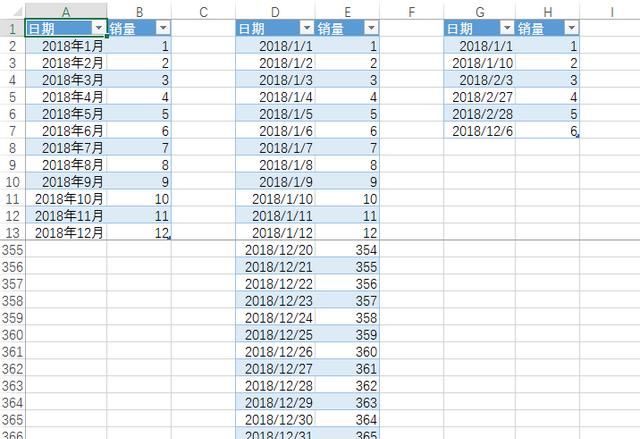
基于各种日期条件对数据进行分类汇总统计是数据分析工作中经常遇到的问题,针对“每月的天数不一样,计算日平均销售量”,一般有以下三种情况:
第一种:日期以月为单位且连续。
第二种:日期以天为单位且连续。
第三种:日期以天为单位但不连续。

Step1:将数据源添加到数据模型
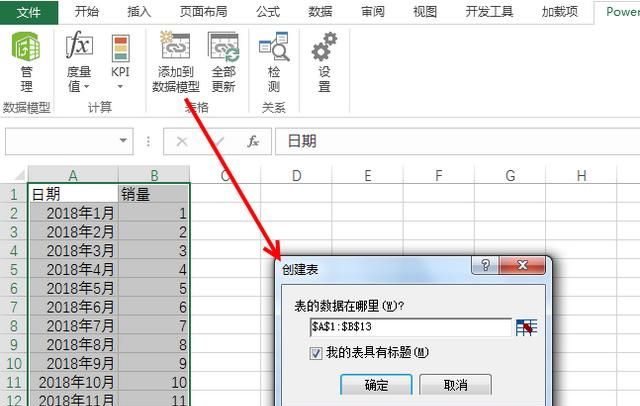
选中数据源区域,点击【Power Pivot】选项卡下面的【添加到数据模型】,在弹出的【创建表】对话框中,将【我的表具有标题】前面的对勾勾选上,并点击确定。
Step2:添加列
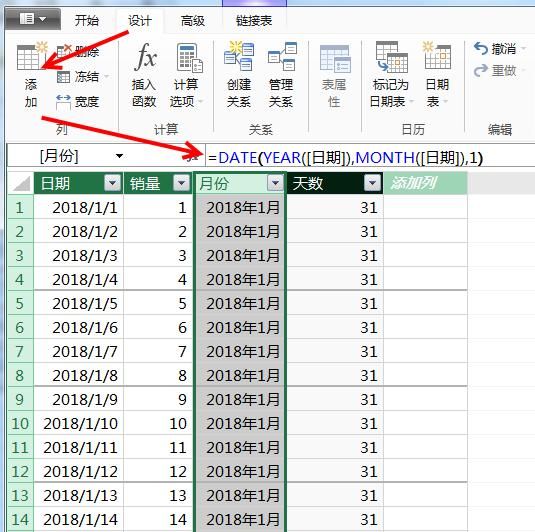
依次点击【设计——添加】,分别添加【月份】列和【天数】列。
月份列公式为=DATE(YEAR([日期]),MONTH([日期]),1)
天数列公式为=DAY(EOMONTH([日期],0))
通过【数据——获取外部数据——现有连接——表格】的方式插入一个链接表,并在插入的表上点击鼠标右键,在弹出的菜单中选择【表格——编辑DAX】,在弹出的对话框中输入如下DAX表达式:
EVALUATE
SUMMARIZECOLUMNS (
‘表2′[月份],
FILTER ( ‘表2’, MONTH ( ‘表2′[日期] ) = MONTH ( ‘表2′[月份] ) ),
“日均”, SUM ( ‘表2′[销量] ) / VALUES ( ‘表2′[天数] )
)
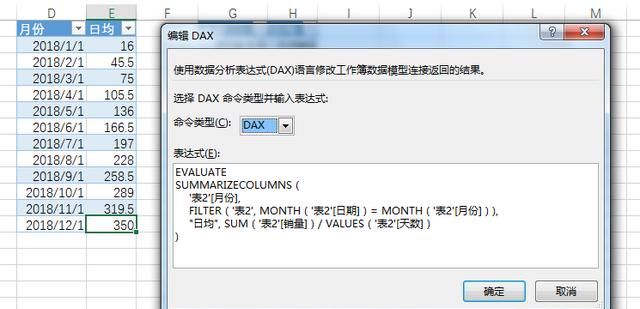
基本思路是根据不同月份对原始表进行虚拟分组,对拆分后的每个月份表计算销量之和,然后除以当月天数。三种情况得到的最终结果分别如下:
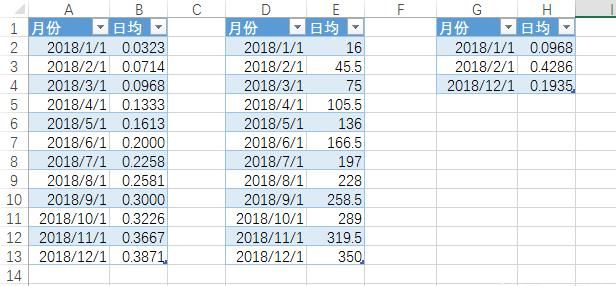
使用PowerPivot的厉害之处在于,不管源数据是什么样的规律,都能一次性解决,你学会了么?
「精进Excel」系头条签约作者,关注我,如果任意点开三篇文章,没有你想要的知识,算我耍流氓!
本网页内容旨在传播知识,若有侵权等问题请及时与本网联系,我们将在第一时间删除处理。E-MAIL:dandanxi6@qq.com