
在工作中有时我们会需要将以元为单位的金额显示为千元、万元、百万元、亿等。本文就和大家分享如何使用条件格式将数值以不同单位显示。
一、以千为单位显示数值
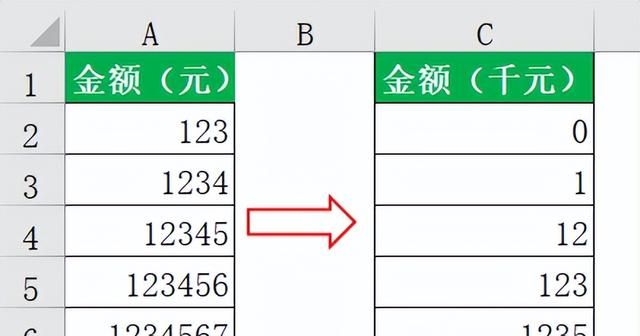
如下图所示,将A2:A6以元为单位的金额,显示为C2:C6以千元为单位。

选中A2:A6,按【Ctrl+1】打开【设置单元格格式】对话框,单击【自定义】,在类型框中输入“0,”。如下图所示:
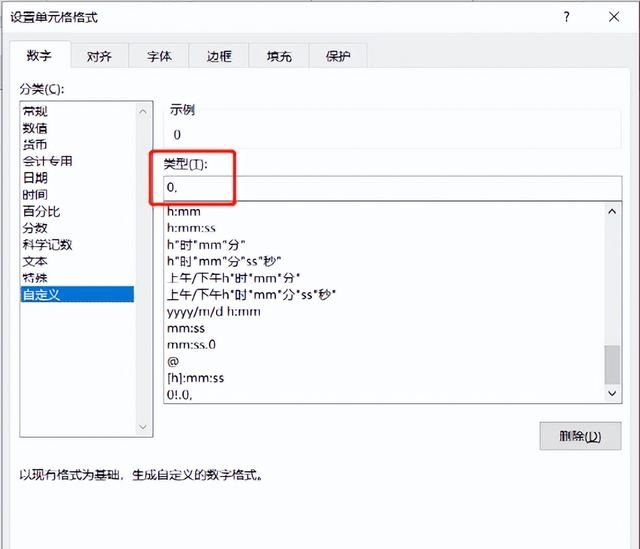
单击确定即可。
自定义格式中,“,”表示千位分隔符。
二、以万为单位显示数值
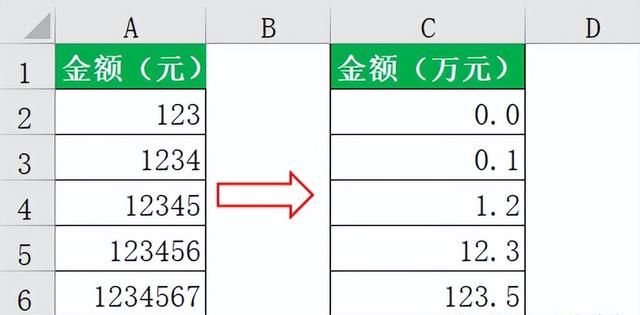
如下图所示,将A2:A6以元为单位的金额,显示为C2:C6以万元为单位。
选中A2:A6,按【Ctrl+1】打开【设置单元格格式】对话框,单击【自定义】,在类型框中输入“0!.0,”。如下图所示:
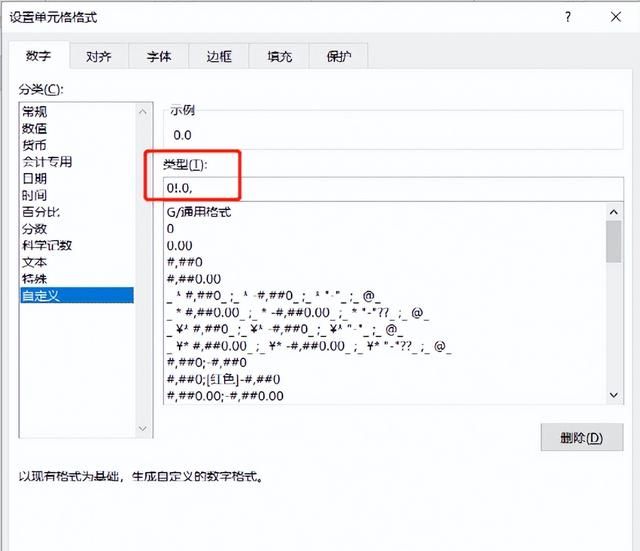
自定义格式中,“!”用于显示下一个文本字符。“0!.0,”指在千位分隔符前一个数字前加上一个“.”。
三、以百万为单位显示数值
如下图所示,将A2:A6以元为单位的金额,显示为C2:C6以百万元为单位。
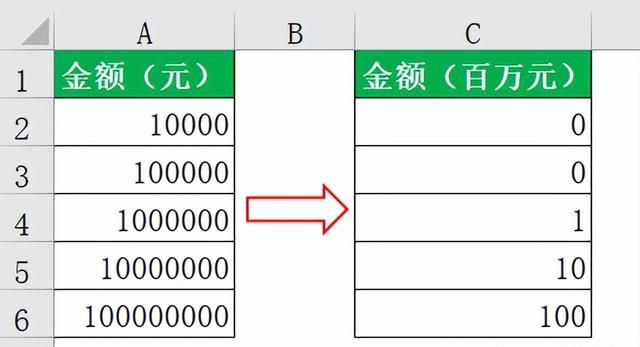
选中A2:A6,按【Ctrl+1】打开【设置单元格格式】对话框,单击【自定义】,在类型框中输入“0,,”。如下图所示:
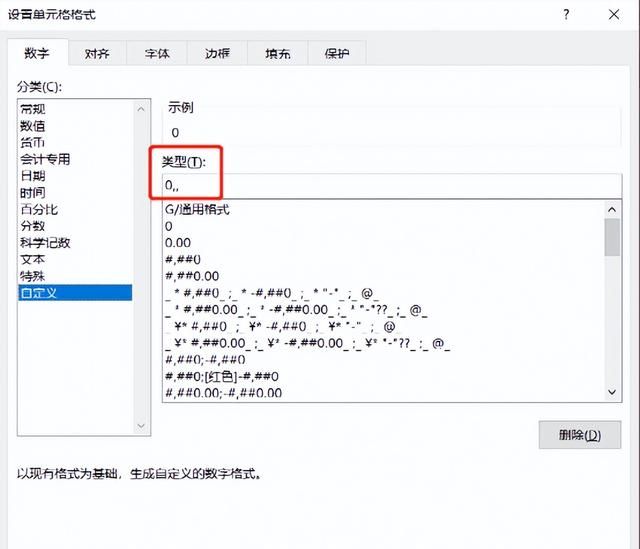
四、以亿为单位显示数值
如下图所示,将A2:A6以元为单位的金额,显示为C2:C6以亿元为单位。
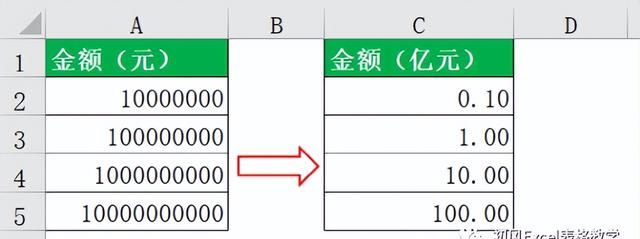
选中A2:A6,按【Ctrl+1】打开【设置单元格格式】对话框,单击【自定义】,在类型框中输入“0!.00,,”。如下图所示:
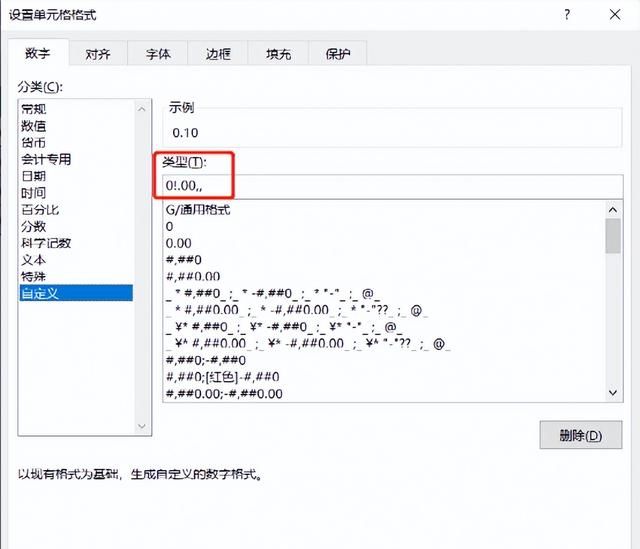
需要注意的是,自定义格式只是改变了数值的显示方式,实际值并没有发生变化。
本网页内容旨在传播知识,若有侵权等问题请及时与本网联系,我们将在第一时间删除处理。E-MAIL:dandanxi6@qq.com